



把 Python 程式交給其他人使用時,可透過 auto-py-to-exe 的圖形介面設定打包選項。它以 PyInstaller 為基礎,這篇保留當時的安裝與啟動指令,作為打包流程的起點。
本篇重點
- 安裝 auto-py-to-exe
- 啟動打包介面並選擇 Python 程式
- 在目標電腦確認執行檔與相依檔案是否完整
原始實作記錄於 2022 年;以下操作畫面與程式範例保留當時版本。
auto-py-to-exe模組 是 PyInstaller 的圖形操作介面,可協助設定 Python 程式的打包方式,將 .py 程式打包成 .exe 形式的執行檔。打包後是否能在其他電腦使用,仍需確認相依套件和額外檔案。
安裝 auto-py-to-exe
先啟用平常執行程式的 Python 環境,再於 Anaconda Prompt 或終端機安裝套件。這樣比較容易讓打包工具找到原程式使用的相依套件:
1 | pip install auto-py-to-exe |
開啟打包介面
安裝完成後,在同一個環境輸入 auto-py-to-exe,開啟打包介面。先選擇要執行的主程式,再依介面設定輸出方式;下圖保留當時的畫面: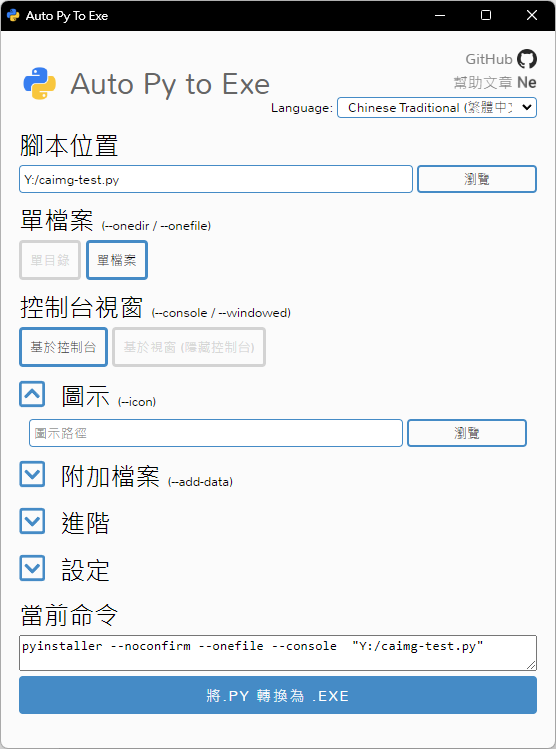
從選擇主程式到產生執行檔
先確認原本的 Python 程式可以正常啟動,再選擇要打包的主檔案。若程式會讀取圖片、設定檔或其他資源,也要把這些檔案納入打包設定;產生執行檔不會自動解決所有外部檔案需求。
初次打包時,先採用方便檢查的設定,保留可觀察錯誤訊息的方式。確認基本功能能使用後,再調整單一檔案、資料夾輸出或視窗選項;各選項位置請對照安裝版本。
到目標電腦確認結果
不要只以開發電腦能開啟作為完成依據。把輸出檔案移到預定使用的電腦,檢查啟動、檔案讀取及主要操作是否正常。若出現缺少資源或相依套件的訊息,先回到原程式與打包設定查找原因。
工具功能與使用前提可查閱 auto-py-to-exe 專案說明。這份文章整理操作方法,沒有代替讀者執行打包或目標電腦測試。