



這是我初次使用 YOLOv7 的操作紀錄,依照當時的環境整理安裝、標註、訓練與偵測步驟。讀取範例前,先確認程式版本與環境設定,再依自己的資料集調整路徑和參數。
- 建立 Python 環境並安裝相依套件
- 準備訓練/驗證資料與模型設定
- 完成訓練後載入權重,測試圖片、影片或相機
原始實作記錄於 2022 年;以下操作畫面與程式範例保留當時版本。
以下記錄我初次建立 YOLOv7 環境,以及準備資料、訓練模型和執行偵測的過程。
參考文獻:
操作說明
- 使用
Anaconda管理 Python 環境,讓相依套件與其他專案分開。 - 至
Anaconda官網選擇符合系統與專案需求的版本:https://www.anaconda.com/products/distribution - 安裝完成後,使用
Anaconda Prompt (anaconda3)來建立 YOLOv7 開發環境。
建立 YOLOv7 開發環境
建立
Python 新環境1
2conda create -n yolov7 python=3.9.13
conda activate yolov7至
Yolov7的Github下載:https://github.com/WongKinYiu/yolov7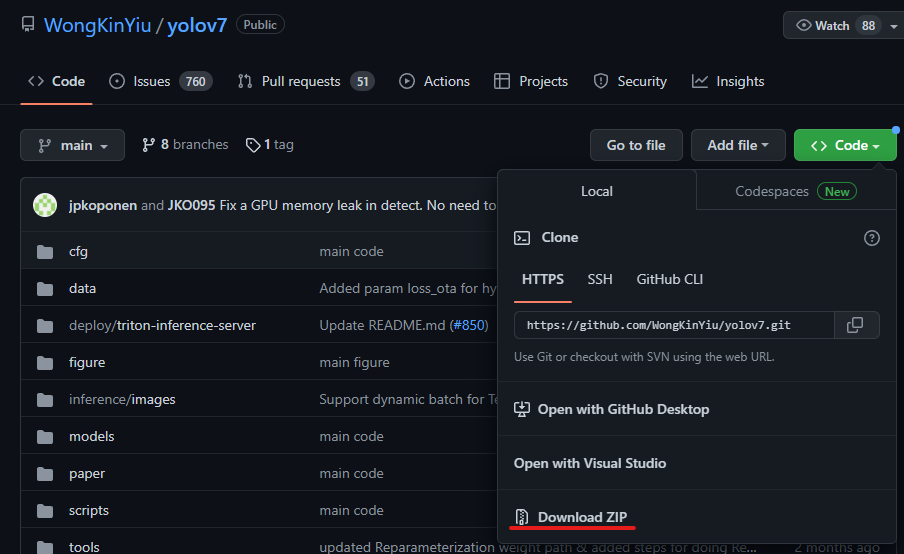
解壓縮下載的
yolov7-main.zip的檔案由於
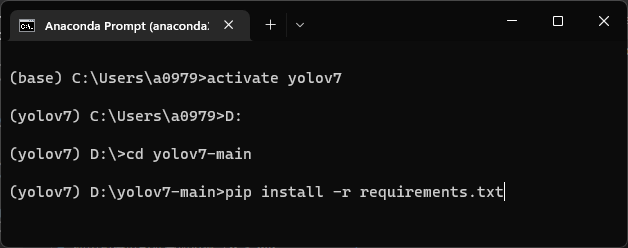
YOLO各版本都會有提供安裝模組清單,cd 至yolov7-main的資料夾,就可以安裝 Yolov7 所需套件1
pip install -r requirements.txt
開啟
Anaconda Navigator,切換環境到剛剛建立的yolov7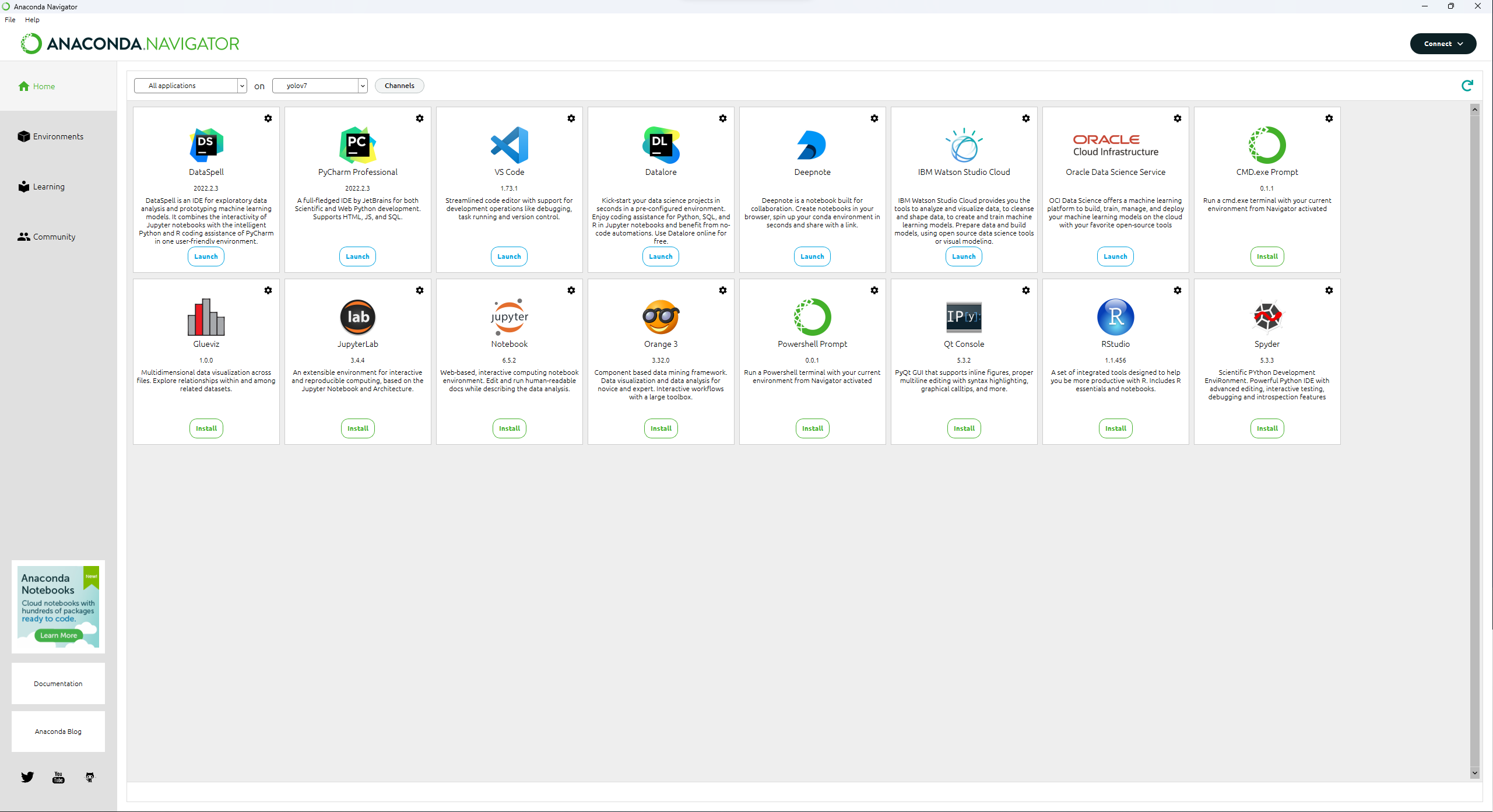
在上個步驟的
Anaconda Navigator介面下安裝:
Notebook、CMD.exe Prompt
若有其他開發需求,再安裝相應工具。
- 安裝
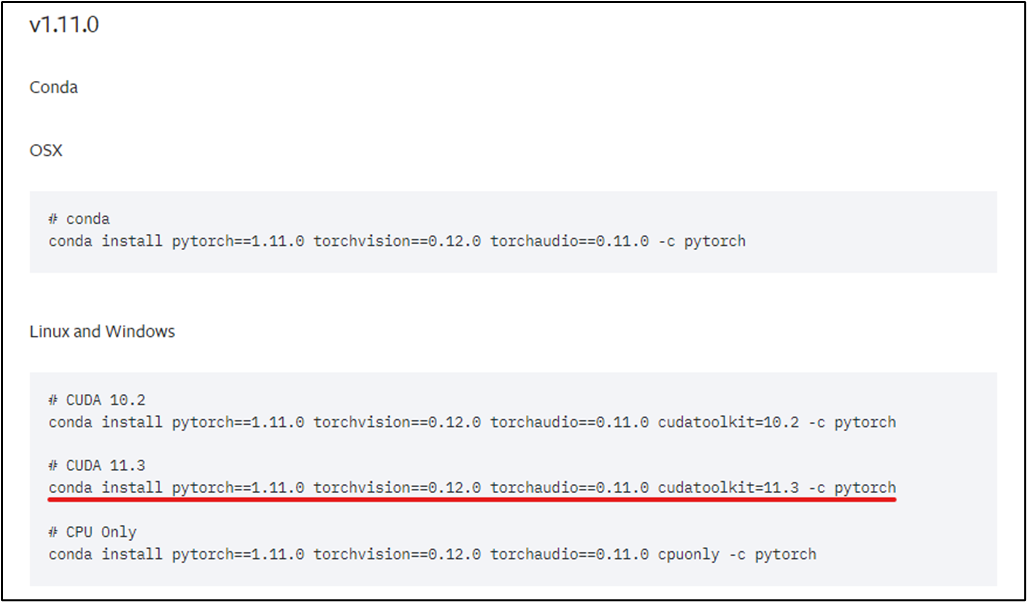
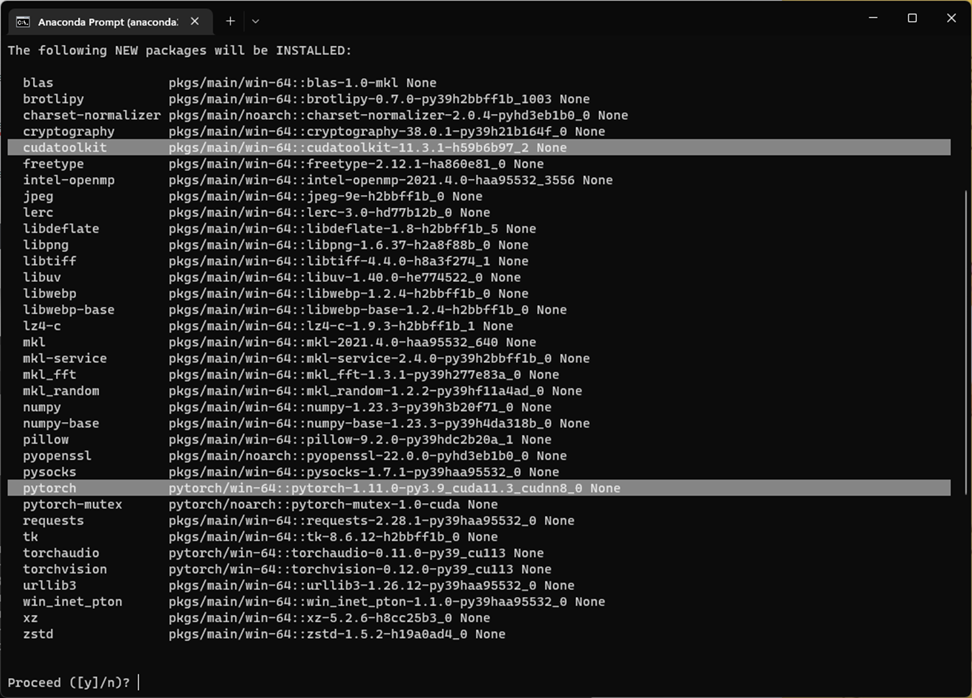
Pytorch-cuda,官網:https://pytorch.org/Pytorch官網歷史版本:https://pytorch.org/get-started/previous-versions/
原始實作選用 PyTorch 1.11,以下保留當時的安裝指令。相依版本應依所下載的 requirements.txt 核對;不要把舊筆記中的版本選擇解讀成所有後續版本都無法使用。
- 示意圖:
- 完成
Yolov7環境安裝後,先確認能從這個環境啟動專案,再整理圖片與標註。
使用 labelImg 標註圖片
先確定類別名稱與順序,再以一致的規則標註。完成後抽查圖片與標籤是否配對,避免類別編號或儲存位置不一致,直到訓練時才發現問題。
1 | pip install labelimg |
- 執行時,在
Anaconda Prompt (yolov7)上輸入labelimg,會跳出以下畫面:1
labelimg
Open Dir打開要訓練圖片的資料夾Change Save Dir放置儲存labels的資料夾
詳閱:Yolo標註工具-labelImg的詳細使用
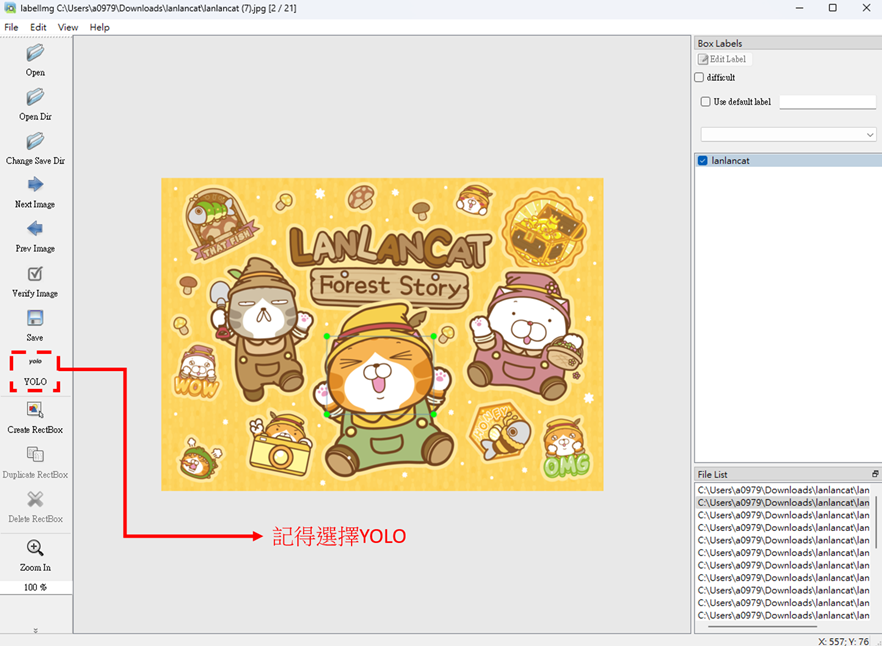
擷取影像與建立樣本
利用工業相機拍攝影片,將影片的各幀畫面擷取成照片,每張以名稱與流水號存入影像資料夾,再篩選需要的樣本。
1 | import cv2 |
參考:【OpenCV】OpenCV 利用 python OpenCV 將一部影片拆成一張張圖片 sample code (內附程式碼) get images from video
詳閱:【永成的學習部落格】使用相機攝影截圖取AI辨識樣本
這一篇是我過去所寫的一篇文章。
訓練與驗證資料
先把圖片分成訓練集與驗證集,再各自整理圖片和標籤。訓練集參與模型學習,驗證集則用來觀察未參與訓練的資料表現。
- 訓練模型
資料增加時,要同時留意圖片品質、標註一致性與場景差異,而不是只追求張數。資料量也會影響訓練時間。
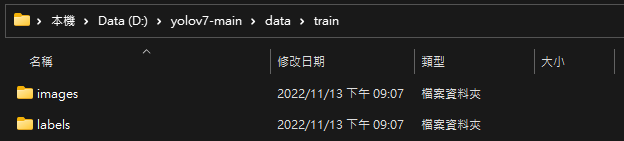
依本篇配置,將圖片放在.\yolov7-main\data\train裡面
- 示意圖:
- 驗證模型
原始練習以至少 20 張驗證圖片作為起點,實際張數仍應能涵蓋各類別與預期使用情境,不能當作通用標準。
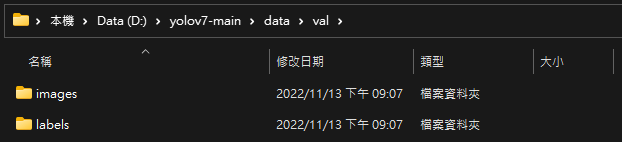
依本篇配置,將圖片放在.\yolov7-main\data\val裡面
- 示意圖:
這裡以 7:3 或 8:2 作為資料切分比例的例子。切分後要確認驗證圖片沒有同時出現在訓練集中,避免結果過度樂觀。
整理資料與模型設定檔
將
.\yolov7-main\data\coco.yaml的檔案複製,將檔名取為custom_data.yaml,然後編輯檔案:1
2
3
4
5
6
7
8train: ./data/train # 訓練的圖片&labels的資料夾索引
val: ./data/val # 驗證的圖片&labels的資料夾索引
# number of classes # 數字為訓練圖片類別的數量
nc: 1
# class names
names: [ 'bad' ] # 類別名稱的設置將
.\yolov7-main\cfg\training\yolov7.yaml的檔案複製,將檔名取為yolov7-custom.yaml,然後編輯檔案:1
2
3
4# parameters
nc: 1 # number of classes # 數字為訓練圖片類別的數量
depth_multiple: 1.0 # model depth multiple # 模型深度倍數
width_multiple: 1.0 # layer channel multiple # 層通道多到
Yolov7-Github的Releases地方下載兩個檔案(yolov7-tiny.pt和yolov7.pt),將檔案存放在.\yolov7-main目錄下:
下載連結:https://github.com/WongKinYiu/yolov7/releases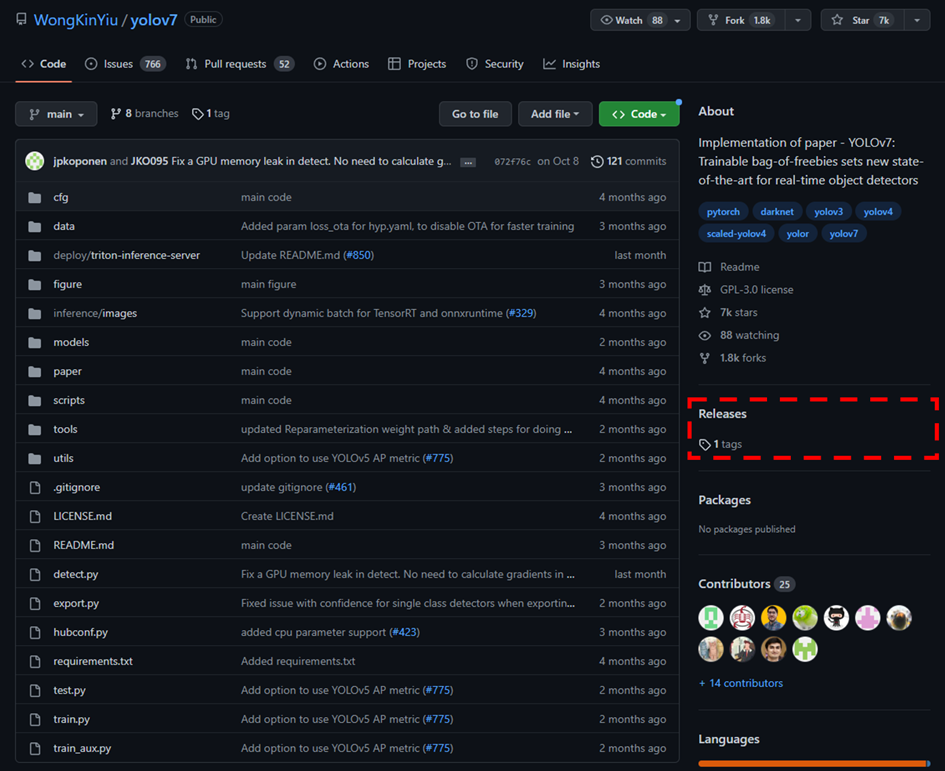
模型訓練
執行訓練前,逐一核對圖片路徑、標籤路徑、類別數與權重檔案。以下指令沿用原始目錄配置,請先替換成自己的檔案與參數。
1 | python train.py --workers 1 --device 0 --batch-size 11 --epochs 200 --img 640 640 --data data/custom_data.yaml --hyp data/hyp.scratch.custom.yaml --cfg cfg/training/yolov7-custom.yaml --weights yolov7.pt --name yolov7-train --project runs/train |
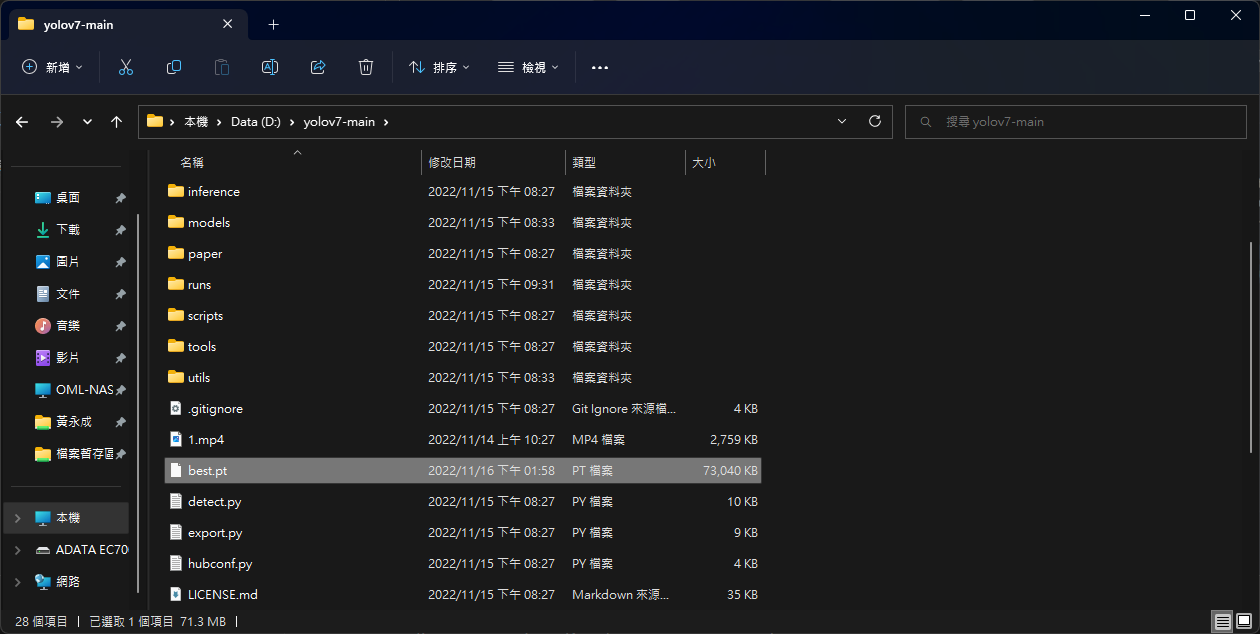
訓練完之後,將最新的
.\runs\train的目錄下,yolov7-train最新資料夾之.\weights\best.pt的檔案複製到主目錄.\yolov7-main之下!
執行 detect 偵測時,請讓 --weights 指向訓練產生的best.pt檔案。原範例將權重複製到主目錄,方便使用相對路徑;也可在指令中指定原本的完整路徑。
- 如示意圖:
--weights:初始weights路徑。ex:--weights yolov7.pt--cfg:model.yaml路徑。 ex:--cfg cfg/training/yolov7-custom.yaml--data:data.yaml路徑。ex:--data data/custom_data.yaml--hyp:hyperparameters路徑。ex:--hyp data/hyp.scratch.custom.yaml--epochs:訓練回合,預設為300回合。ex:--epochs 200--batch-size:預設=16, 所有 GPU 的總批大小。ex:--batch-size 11--img-size:[訓練, 測試] 圖片大小,預設為【640,640】。ex:--img 640 640--workers:訓練資料讀取工作的最大數量。ex:--workers 1--name:將訓練結果資料夾名稱命名。ex:--name yolov7-train--project:將訓練結果保存到自訂資料夾。ex:--project runs/train--device :指定運算裝置,例如 GPU 編號或 cpu。預設值請以所用腳本的 --help 為準;原文的 --cuda device 標示應對照實際 --device 參數。ex:--device 0
- (查看更多指令說明):
在
Anaconda Prompt (yolov7)上輸入:1
python train.py -h
圖片、影片與串流偵測
先用一張已知內容的圖片確認模型能載入,再測試影片和相機來源。畫面能顯示、模型能推論,以及結果符合需求,是不同的檢查項目。
#除了可偵測圖片外,也能偵測影片、資料夾、webcam、即時串流、網頁上的影片
- 範例(即時辨識):
1
python detect.py --weights best.pt --conf-thres 0.5 --img-size 640 --source 0 --view-img --no-trace --exist-ok --name yolov7-detect --project runs/detect
--weights:則可用來指定預訓練的模型。ex:--weights best.pt--source:file.jpg#圖片、file.mp4#影片、dir/#資料夾、0#攝像頭(即時辨識)。--img-size:可以指定影像的大小,對於偵測比較小的物件時,可以加大影像的大小,預設的影像大小為 640。--iou-thres:是設定 IoU 門檻值。--conf-thres:則是設定信心度門檻值。--cuda device:指定運算裝置,例如 GPU 編號或 cpu。預設值請以所用腳本的 --help 為準;原文的 --cuda device 標示應對照實際 --device 參數。--save-txt:保存結果到*.txt。--save-conf:搭配 --save-txt 保存偵測框的信心值。--view-img:顯示視窗圖片。--nosave:不儲存輸出的圖片或影片。--classes:依類別編號過濾;實際參數拼法應為 --classes,並依腳本說明提供編號。--update:更新所有模型。--project:將驗證結果保存到自訂資料夾。ex:--project runs/detect--name:設定本次輸出資料夾名稱。ex:--name yolov7-detect--exist-ok:允許使用既有輸出名稱,不自動遞增編號;執行前留意原有輸出。--no-trace:不跟踪模型。 - (查看更多指令說明):
在
Anaconda Prompt (yolov7)上輸入:1
python detect.py -h
常見錯誤與處理方式
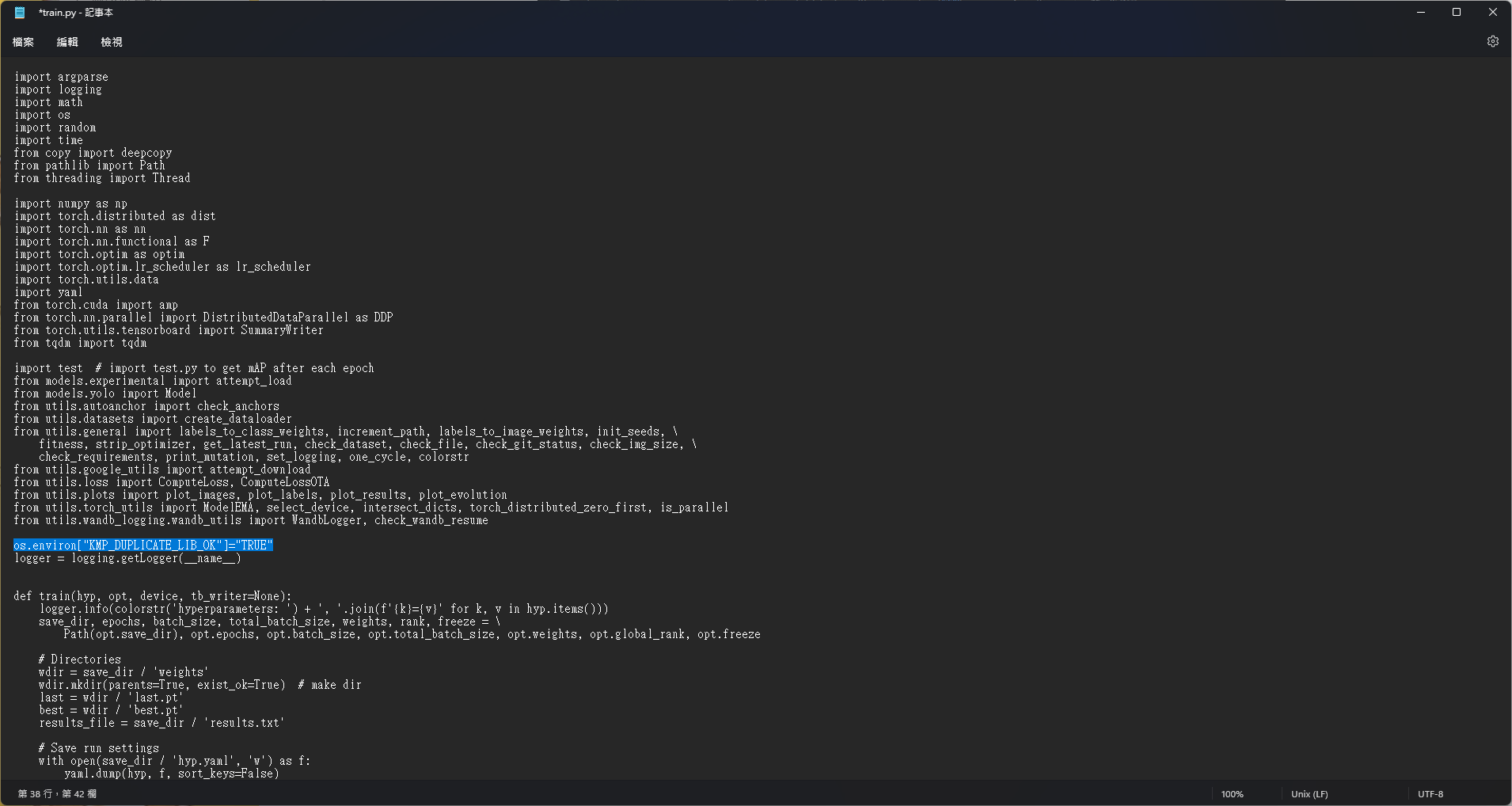
OMP: Error #15: Initializing libomp.dylib, but found libiomp5.dylib already initialize
原紀錄曾在train.py中使用下方 KMP_DUPLICATE_LIB_OK 繞行方式。它可能掩蓋 OpenMP 重複載入的衝突,應先檢查套件來源與相依版本,不把此設定視為已修復:1
2import os
os.environ["KMP_DUPLICATE_LIB_OK"]="TRUE"
- 示意圖:
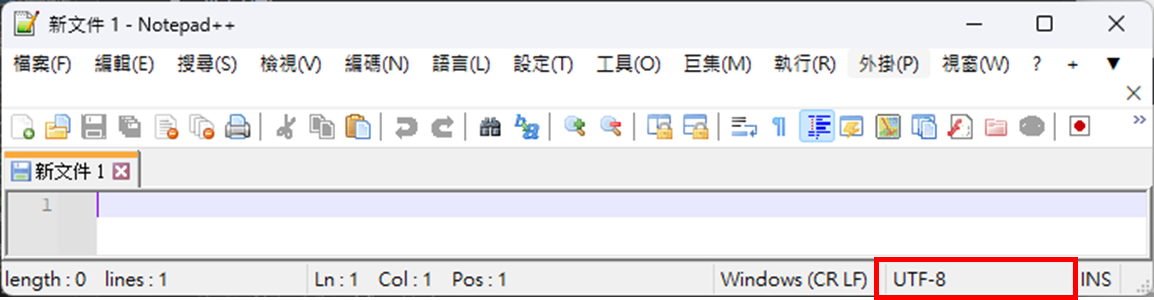
UnicodeDecodeError: 'cp950' codec can't decode byte 0x93 in position 25: illegal multibyte sequence
這類錯誤表示讀取編碼與檔案內容不相符。先檢查.yaml的儲存編碼與程式讀取方式,不要直接把原因歸結為中文內容或作業系統。
- 此專案使用 UTF-8 設定檔時,檔案的儲存與程式讀取編碼需一致。
回顧這次流程
可以依序檢查:環境能否執行、資料是否正確配對、訓練是否產生權重,以及偵測是否載入預期權重。出現問題時,先找出停在哪一個階段,比一次修改多個設定更容易定位原因。
版本相依條件可對照 YOLOv7 專案 requirements.txt。本文保留舊版範例,沒有重新執行相機或 GPU 訓練。