這份課堂紀錄從 Arduino 與 Tinkercad 的練習開始,涵蓋串列輸出、感測器、LED、七段顯示器與中斷。內容依上課日期排列,搭配電路畫面和程式碼,方便回顧每次實作。
本篇重點- 依日期查找電路配置與程式範例
- 觀察感測器輸入與 LED、顯示器的輸出
- 比較傳值方式、函式與中斷控制的實作
原始實作記錄於 2019 年;以下操作畫面與程式範例保留當時版本。
以下依上課日期保留電路、程式與當時結果。先核對電路接線與腳位,再閱讀程式中的輸入、判斷與輸出,較容易理解各次練習的變化。
請至 Tinkercad 註冊帳號。
若已有 Autodesk 帳號,可依 Tinkercad 的登入方式使用既有帳號。
登入後,開啟原紀錄中的左上方 LOGO,找到Circuits(電路),再建立電路專案並加入元件。這是 2019 年介面紀錄,實際入口以使用版本為準。
2019年10月24日
先練習把資料送到電腦,再用週期性資料觀察波形與公式輸出。確認串列傳輸速率與監視器設定一致,才能正確閱讀數值。
傳資料到 PC
1
2
3
4
5
6
7
8
9
10
11
| const byte ledPin = 13;
void setup(){
Serial.begin(9600);
Serial.println("Hello," );
Serial.print("\tLED pin is: ");
Serial.print(ledPin);
Serial.print("\nBYE!");
}
void loop(){
}
|
- 執行後,結果為
1
2
3
| Hello,
LED pin is: 13
BYE!
|
修改後的練習
1
2
3
4
5
6
7
8
9
10
11
| const long ledPin = 525566;
void setup(){
Serial.begin(9600);
Serial.println("Hello," );
Serial.print("\tYongCheng: ");
Serial.print(ledPin);
Serial.print("\nBYE!");
}
void loop(){
}
|
- 執行後,結果為
1
2
3
| Hello,
YongCheng: 525566
BYE!
|
顯示正弦波
1
2
3
4
5
6
7
8
9
10
11
12
13
| void setup(){
Serial.begin(9600);
}
void loop(){
float angle = 0;float sineData;
for (angle = 0.0; angle <= 90; angle += 0.1)
{
sineData = sin(angle);
Serial.println(sineData);
delay(1);
}
}
|
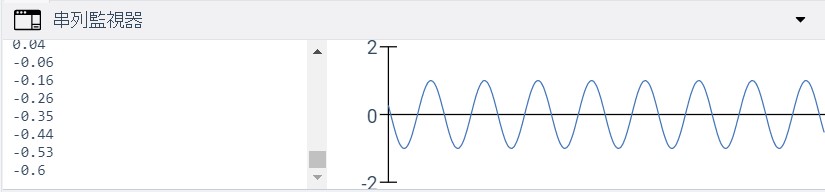
- 執行後,顯示為
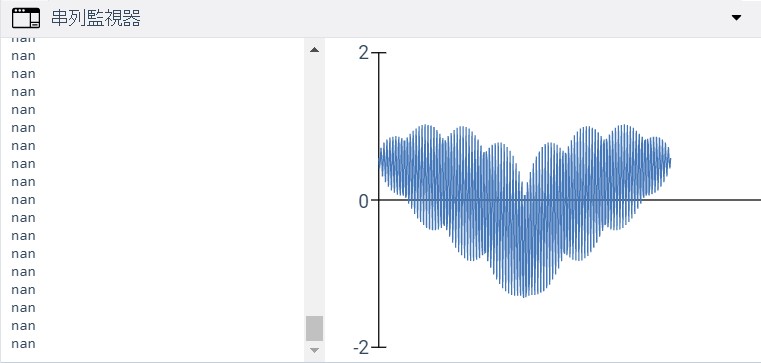
串列監視器畫出心形
先參考前面的「顯示正弦波」,了解資料輸出,再嘗試心形公式。我自己Google到的心形公式
(sqrt(cos(x))*cos(200*x)+sqrt(abs(x))-0.7)*(4-x^2)^0.01)
Arduino 的 C++ 語法中,^ 是位元 XOR,不是次方;次方可用 pow,平方也可寫成 x*x。下方保留原公式,但其中 4-x^2 仍需修正為相符的數學運算;也要注意平方根與分數次方的定義域。(pow的意思可以參考這裡連結)
(sqrt(cos(x))*cos(200*x)+sqrt(abs(x))-0.7)*pow((4-x^2),0.01)
1
2
3
4
5
6
7
8
9
10
11
| void setup(){
Serial.begin(9600);
double angle = 0;float sineData;
for (angle = -4.5; angle <= 4.5; angle += 0.008){
double x=angle;
Serial.println(sqrt(cos(x))*cos(200*x)+sqrt(abs(x))-0.7)*pow((4-x*x),0.01);
}
}
void loop(){
}
|
- 執行後,顯示為
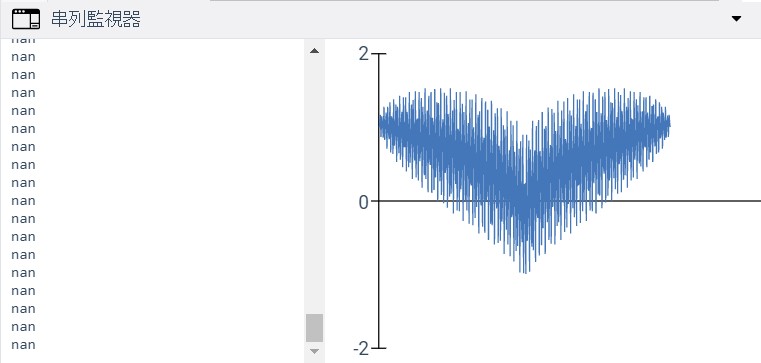
老師找到的心形公式
(sqrt(cos(x))*cos(300*x)+sqrt(abs(x))-0.2)*pow((4-x*x),0.01)
1
2
3
4
5
6
7
8
9
10
11
| void setup(){
Serial.begin(9600);
double angle = 0;float sineData;
for (angle = -4.5; angle <= 4.5; angle += 0.008){
double x=angle;
Serial.println(sqrt(cos(x))*cos(300*x)+sqrt(abs(x))-0.2)*pow((4-x*x),0.01);
}
}
void loop(){
}
|
- 執行後,顯示為
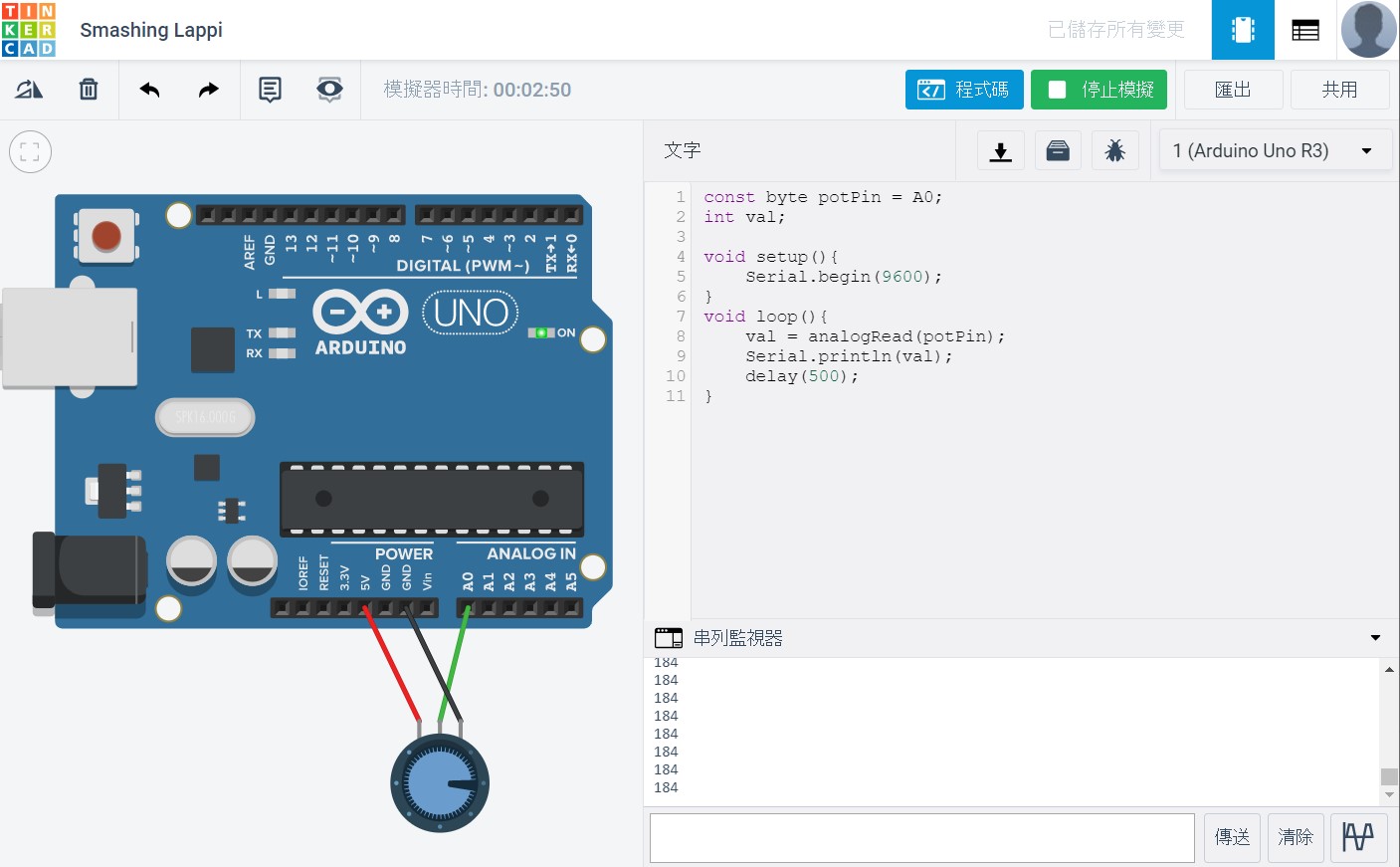
試做一個電壓調節器
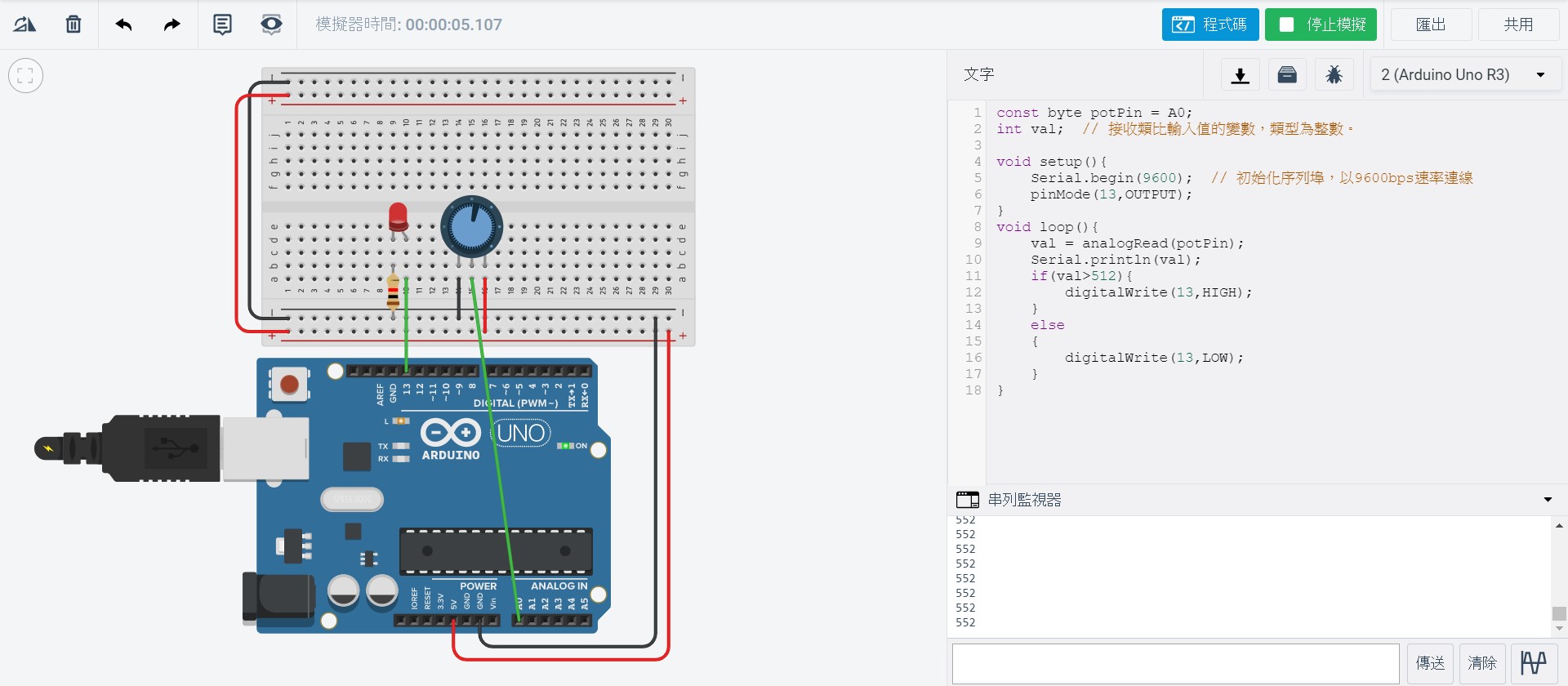
建立新的電路專案,加入一個Arduino Uno R3和電位器。先核對電源、接地及訊號腳位,再測試輸入數值如何變化。程式碼新增:
1
2
3
4
5
6
7
8
9
10
11
12
|
const byte potPin = A0;
int val;
void setup(){
Serial.begin(9600);
}
void loop(){
val = analogRead(potPin);
Serial.println(val);
delay(500);
}
|
- 執行後,顯示為
修改後的練習
以類比讀值 512 為門檻控制 LED:先看程式使用 > 還是 >=,再判斷恰好等於 512 時屬於哪個分支。
讀值在另一個分支時關閉 LED。門檻與比較方向應依實際電路及程式確認。
1
2
3
4
5
6
7
8
9
10
11
12
13
14
15
16
17
18
| const byte potPin = A0;
int val;
void setup(){
Serial.begin(9600);
pinMode(13,OUTPUT);
}
void loop(){
val = analogRead(potPin);
Serial.println(val);
if(val>512){
digitalWrite(13,HIGH);
}
else
{
digitalWrite(13,LOW);
}
}
|
- 執行後,顯示為
2019年10月28日
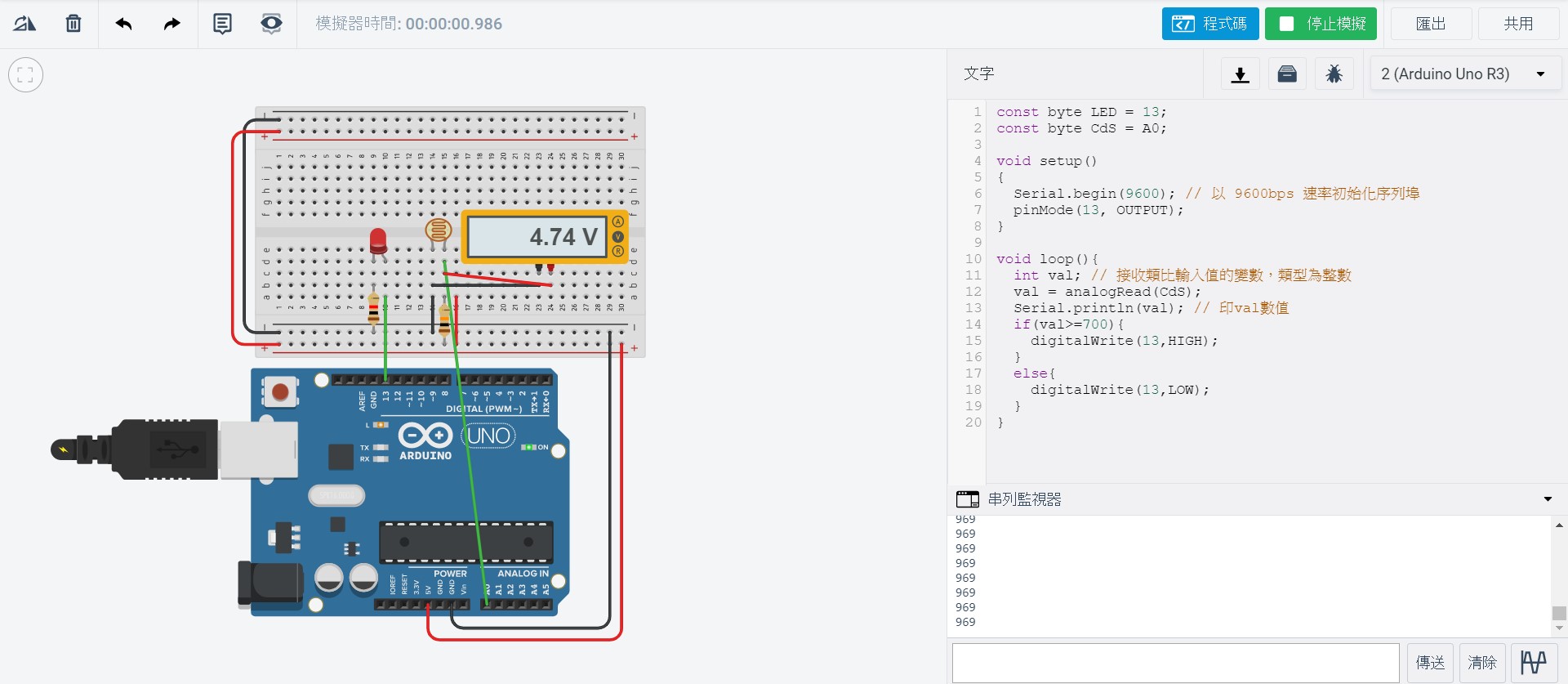
這週把感測器輸入接到 LED 與七段顯示器。先只改變一個輸入,觀察數值,再確認程式判斷與輸出是否一致。
使用光敏電阻控制LED
1
2
3
4
5
6
7
8
9
10
11
12
13
14
15
16
17
18
19
20
| const byte LED = 13;
const byte CdS = A0;
void setup()
{
Serial.begin(9600);
pinMode(13, OUTPUT);
}
void loop(){
int val;
val = analogRead(CdS);
Serial.println(val);
if(val>=700){
digitalWrite(13,HIGH);
}
else{
digitalWrite(13,LOW);
}
}
|
- 執行後,顯示為
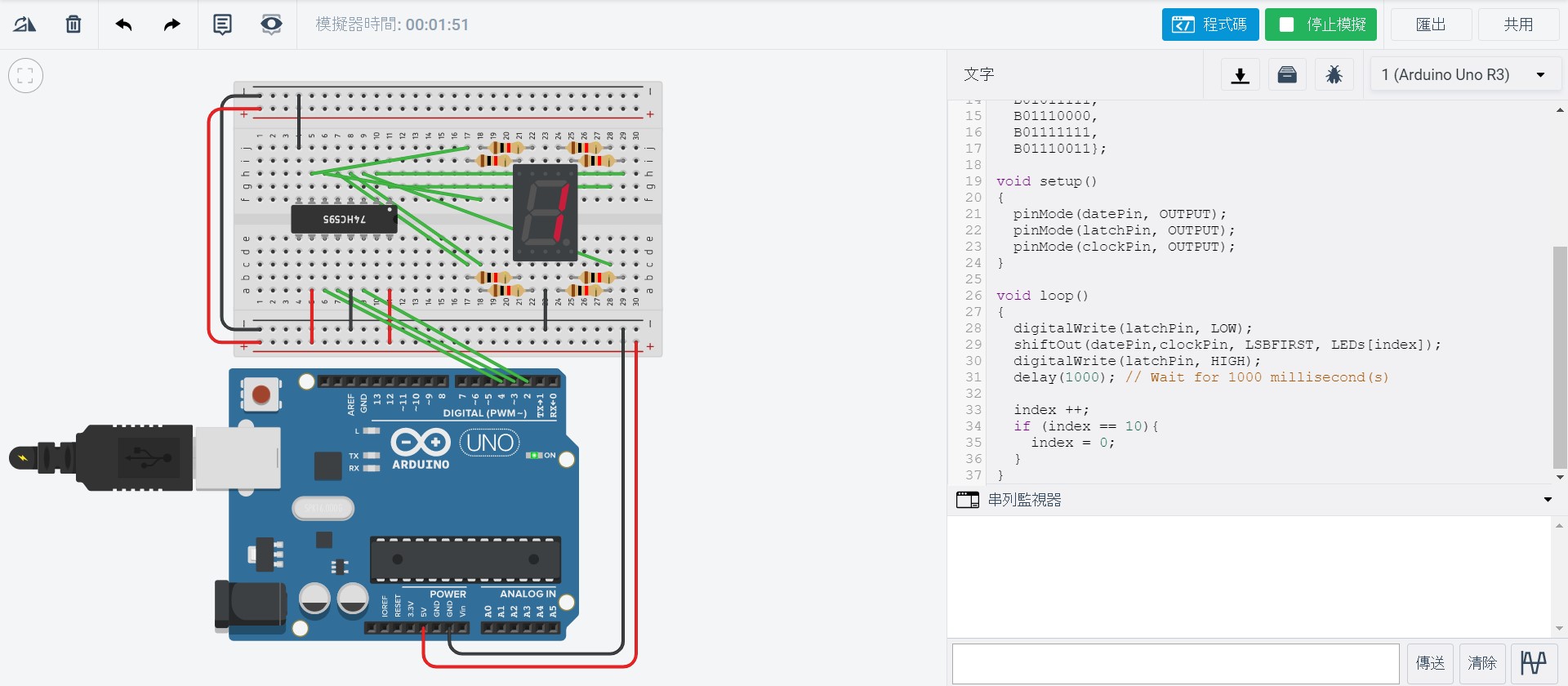
74HC595控制「七段顯示器」
利用 74HC595 控制七段顯示器,依序顯示 0~9;先對照接線與各段編碼,再觀察輸出順序。
1
2
3
4
5
6
7
8
9
10
11
12
13
14
15
16
17
18
19
20
21
22
23
24
25
26
27
28
29
30
31
32
33
34
35
36
37
38
39
| const byte datePin = 2;
const byte latchPin = 3;
const byte clockPin = 4;
byte index = 0;
const byte LEDs[10] = {
B01111110,
B00110000,
B01101101,
B01111001,
B00110011,
B01011011,
B01011111,
B01110000,
B01111111,
B01110011};
void setup()
{
pinMode(datePin, OUTPUT);
pinMode(latchPin, OUTPUT);
pinMode(clockPin, OUTPUT);
}
void loop()
{
digitalWrite(latchPin, LOW);
shiftOut(datePin,clockPin, LSBFIRST, LEDs[index]);
digitalWrite(latchPin, HIGH);
delay(1000);
index ++;
if (index == 10){
index = 0;
}
}
|
- 執行後,顯示為
修改後的練習
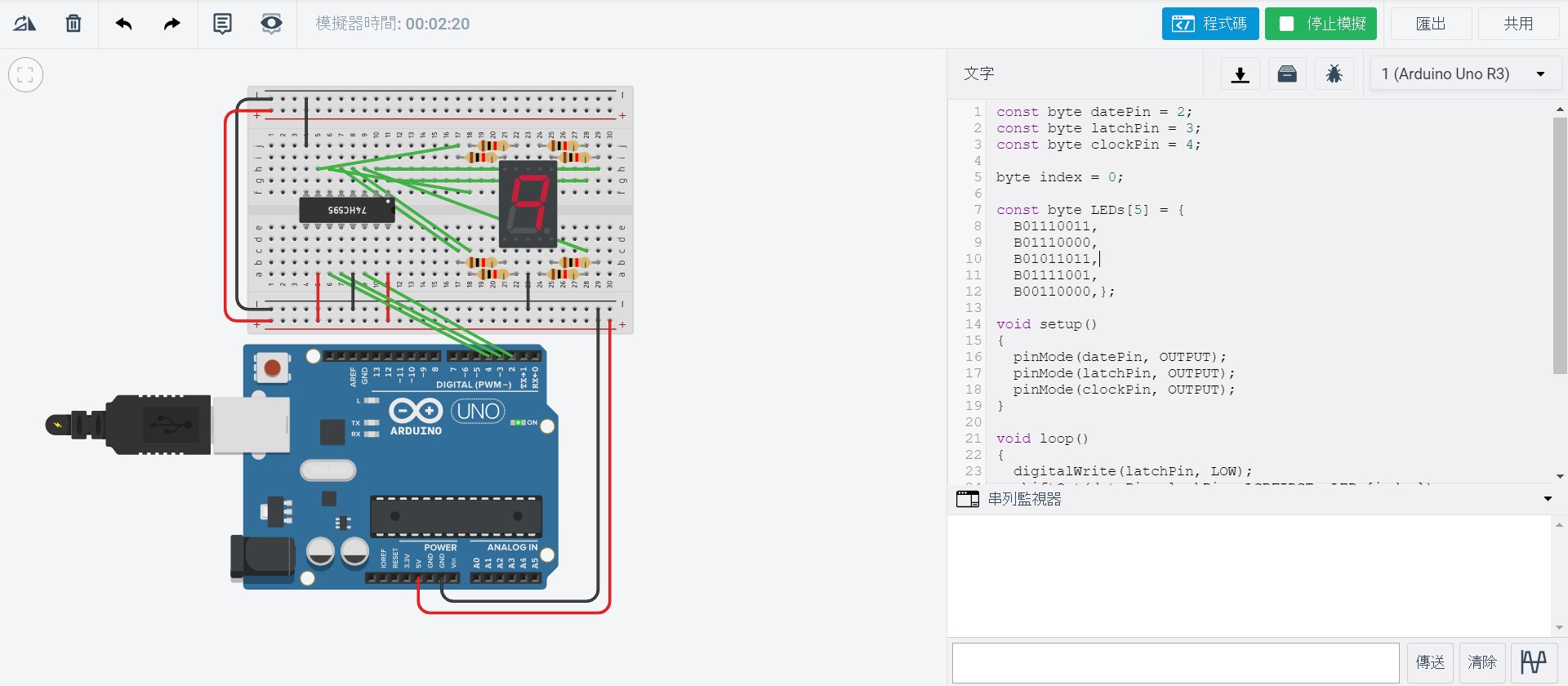
將七段顯示器顯示為「9、7、5、3、1」
電路配置與上一個範例相同,這次主要修改顯示順序。
1
2
3
4
5
6
7
8
9
10
11
12
13
14
15
16
17
18
19
20
21
22
23
24
25
26
27
28
29
30
31
32
| const byte datePin = 2;
const byte latchPin = 3;
const byte clockPin = 4;
byte index = 0;
const byte LEDs[5] = {
B01110011,
B01110000,
B01011011,
B01111001,
B00110000};
void setup()
{
pinMode(datePin, OUTPUT);
pinMode(latchPin, OUTPUT);
pinMode(clockPin, OUTPUT);
}
void loop()
{
digitalWrite(latchPin, LOW);
shiftOut(datePin,clockPin, LSBFIRST, LEDs[index]);
digitalWrite(latchPin, HIGH);
delay(1000);
index ++;
if (index == 5){
index = 0;
}
}
|
- 顯示結果為,依序「9、7、5、3、1」循環。
2019年11月11日
本段保留超音波與輸出控制練習。測距需對照模組接線與觸發方式;控制馬達時,也需確認驅動電路,而不是僅靠程式輸出腳位。
超音波
課本範例(9-29)
1
2
3
4
5
6
7
8
9
10
11
12
13
14
15
16
17
18
19
20
21
22
23
24
25
26
27
28
29
| const byte trigPin = 10;
const int echoPin = 9;
unsigned long d;
unsigned long ping(){
digitalWrite(trigPin, HIGH);
microseconds(10);
digitalWrite(trigPin, LOW);
return pulseIn(echoPin, HIGH);
}
void setup()
{
pinMode(trigPin, OUTPUT);
pinMode(echoPin, INPUT);
Serial.begin(9600);
}
void loop()
{
d = ping() /58;
Serial.print(d);
Serial.print("cm");
Serial.println();
delay(1000);
}
|
修改後的練習
1
2
3
4
5
6
7
8
9
10
11
12
13
14
15
16
17
18
19
20
21
22
23
24
25
26
27
28
29
30
31
32
33
34
35
36
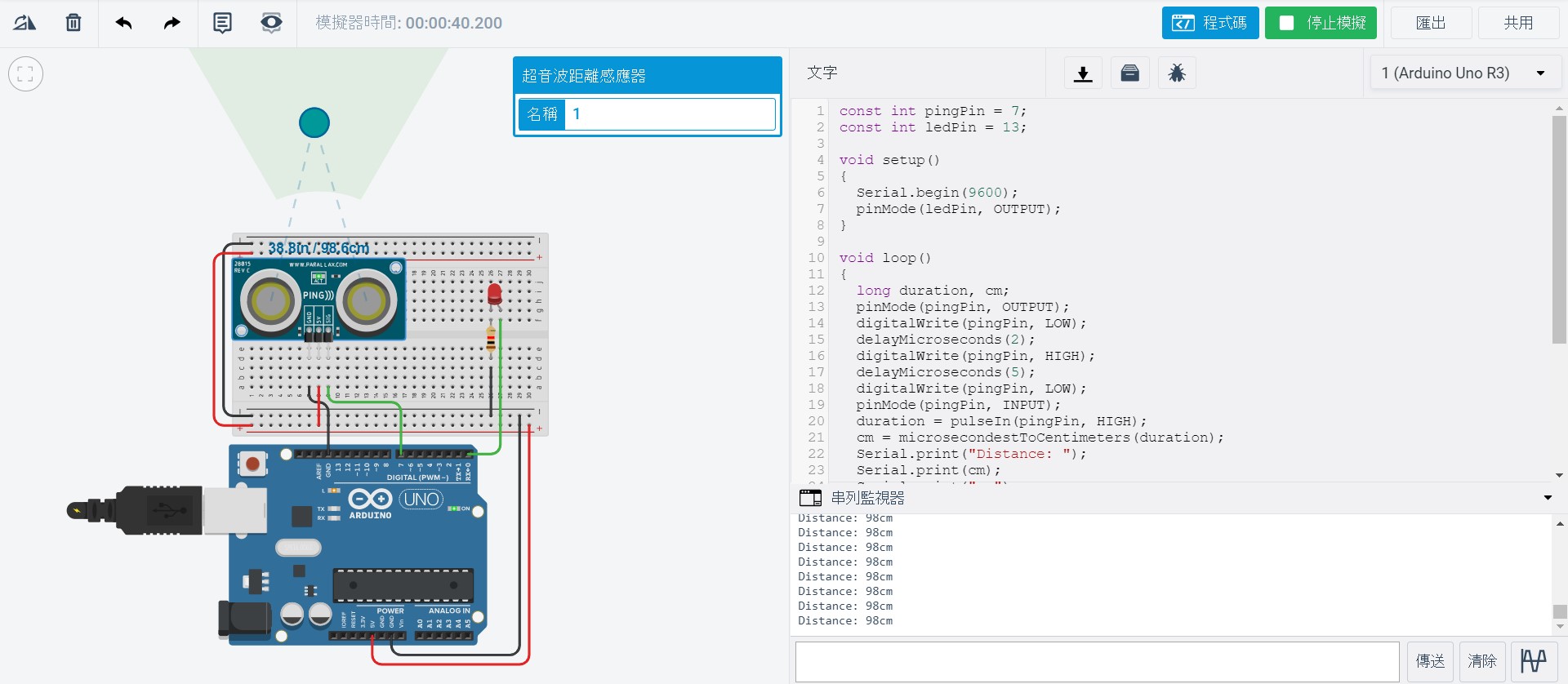
| const int pingPin = 7;
const int ledPin = 13;
void setup()
{
Serial.begin(9600);
pinMode(ledPin, OUTPUT);
}
void loop()
{
long duration, cm;
pinMode(pingPin, OUTPUT);
digitalWrite(pingPin, LOW);
delayMicroseconds(2);
digitalWrite(pingPin, HIGH);
delayMicroseconds(5);
digitalWrite(pingPin, LOW);
pinMode(pingPin, INPUT);
duration = pulseIn(pingPin, HIGH);
cm = microsecondestToCentimeters(duration);
Serial.print("Distance: ");
Serial.print(cm);
Serial.print("cm");
Serial.println();
if (cm < 100){
digitalWrite(ledPin, HIGH);
}
else {
digitalWrite(ledPin, LOW);
}
delay(100);
}
long microsecondestToCentimeters(long microseconds){
return microseconds / 29 / 2;
}
|
- 依此配置,執行後,結果為
電壓輸出
1
2
3
4
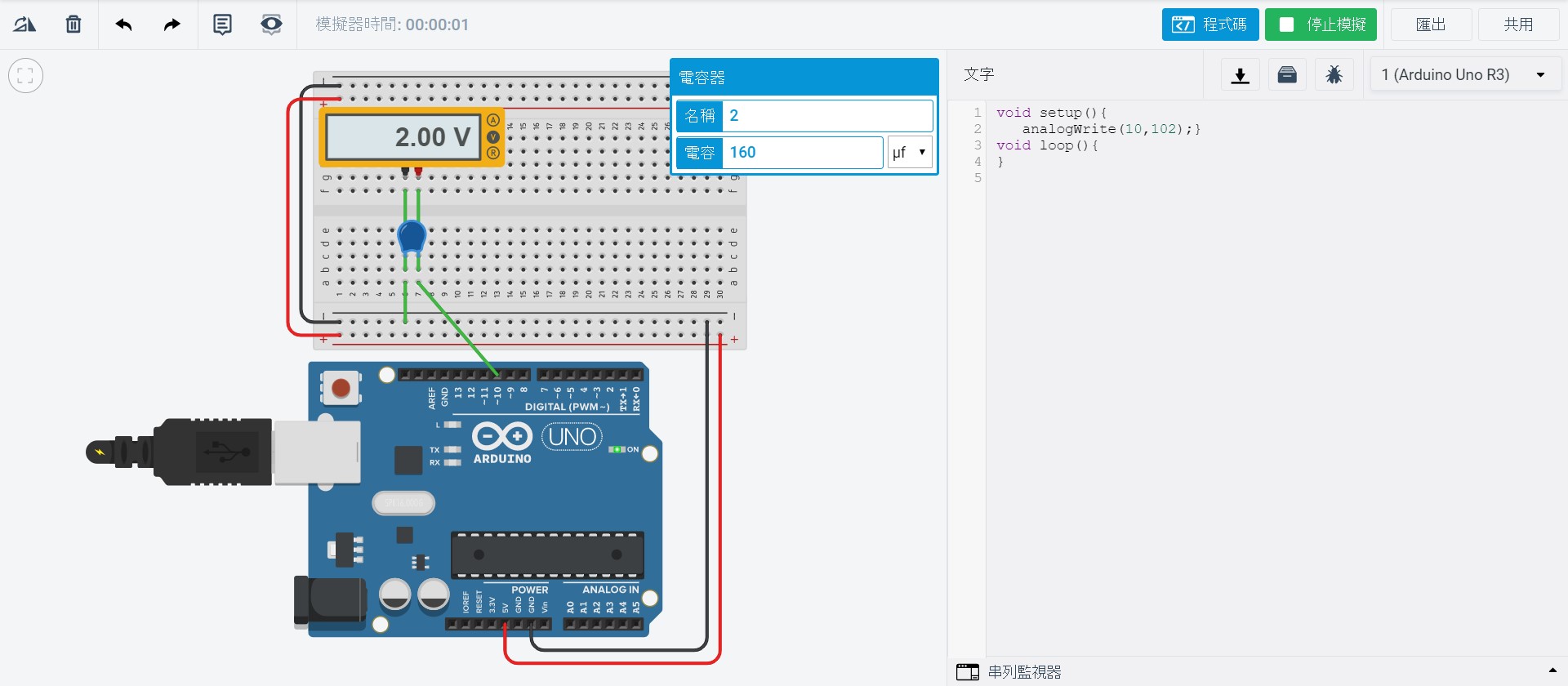
| void setup(){
analogWrite(10,102);}
void loop(){
}
|
- 電路依此配置,執行後,結果為
變頻控制LED燈光和馬達
2019年11月18日
傳值、傳址、傳參考
- call by value(傳值):函式使用參數值的副本。
- call by address(傳址):以指標傳入位址,函式可透過指標操作原資料。
- call by reference(傳參考):以參考參數操作呼叫端的資料。
1
2
3
4
5
6
7
8
9
10
11
12
13
14
15
16
17
| void swap(int* x,int* y){
int temp = *x;
*x = *y;
*y = temp;
}
void setup(){
int a=10, b=20;
Serial.begin(9600);
Serial.println(String("Before swap: ")+ "\t" + a + "\t" +b);
swap(&a,&b);
Serial.println(String("After swap: ")+ "\t" + a + "\t" +b);
}
void loop(){
}
|
- 顯示如下:
1
2
| Before swap: 10 20
After swap: 20 10
|
8-1 函數
1
2
3
4
5
6
7
8
9
10
11
12
| coid cirArea(){
int r=5;
float area = 3.14 *r *r;
Serial.println(area);
}
void setup(){
Serial.begin(9600);
}
void loop(){
cirArea();
delay(2000);
}
|
1
2
3
4
5
6
7
8
9
10
11
12
13
14
15
16
17
18
19
|
float ans;
float cirArea(int r) {
float area = 3.14 * r * r;
return area;
}
void setup() {
Serial.begin(9600);
ans = cirArea(10);
Serial.println(ans);
ans = cirArea(20);
Serial.println(ans);
}
void loop() {
}
|
1
2
3
4
5
6
7
8
9
10
11
12
13
14
15
16
17
18
19
20
21
22
| double result = 0;
double i;
double SumCC()
{
double SumC=0;
for (int n=1; n<101;n++){
SumC=(n*5/3)+SumC;
}
return SumC;
}
void setup()
{
Serial.begin(9600);
for( i=0 ; i<300 ; i++){
result=SumCC()+result;
}
Serial.println(result);
}
void loop(){
}
|
2019年12月02日
1
2
3
4
5
6
7
8
9
10
11
12
13
14
15
16
17
18
19
20
21
22
23
24
25
| double fun(double t)
{
double A=2;
double f=60;
double result;
double pi=3.1415926;
result = A*sin(2*pi*f*t);
return result;
}
void setup()
{
Serial.begin(9600);
for(double t=0;t<=(1);t=t+0.001)
{
double result = fun(t);
Serial.println(result);
}
}
void loop()
{
}
|
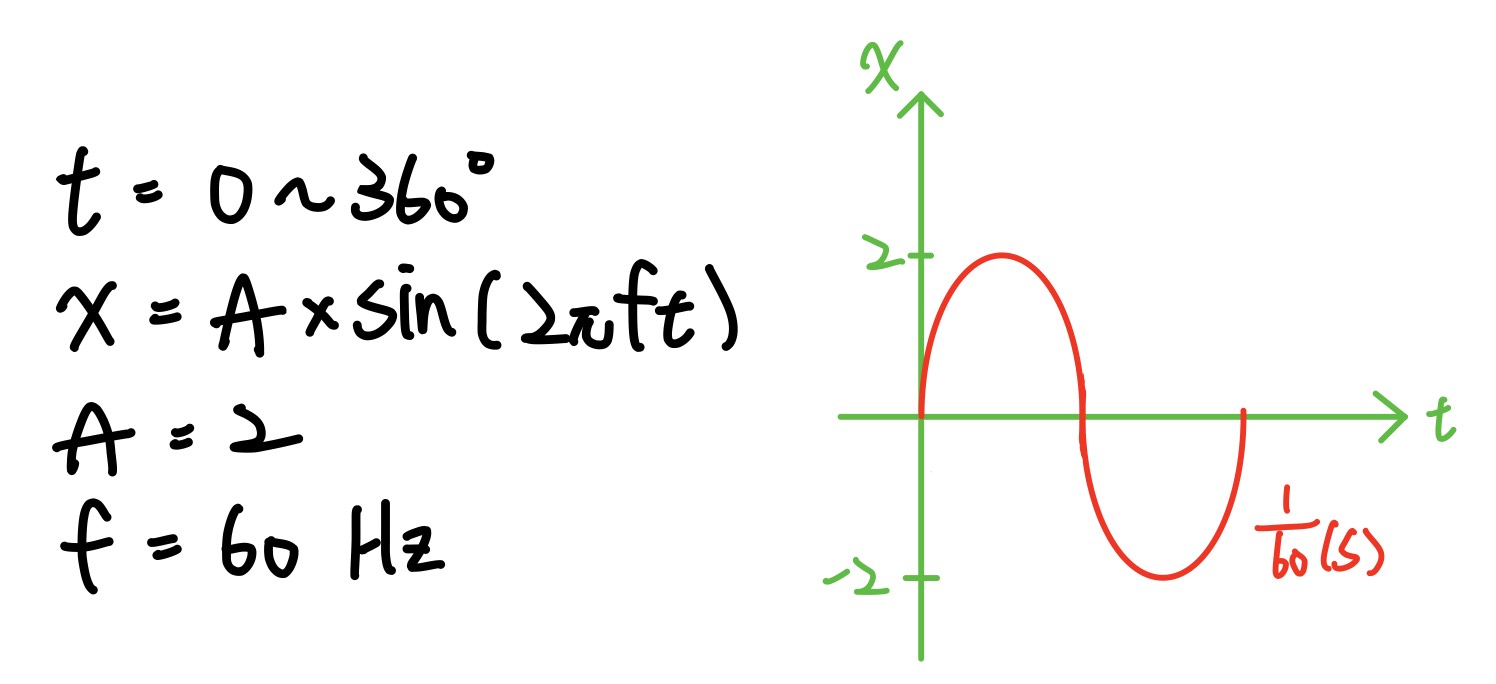
- 執行後,結果為
t = 0 度 ~ 360 度
x = A sin ( 2 π f t ) + B cos ( 2 π f t )
A = 0.2
B = 0.3
f = 60
1
2
3
4
5
6
7
8
9
10
11
12
13
14
15
16
17
18
19
20
21
22
23
24
25
26
| double fun(double t)
{
double A=0.2;
double B=0.3;
double f=60;
double result;
double pi=3.1415926;
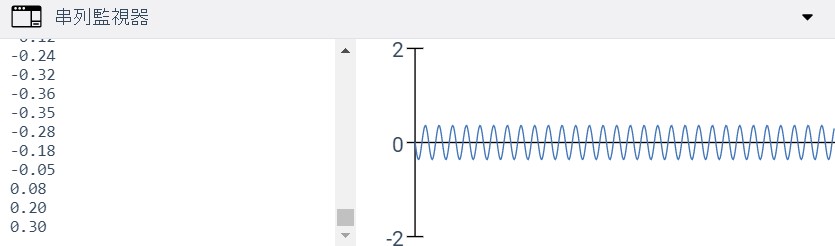
result = A*sin(2*pi*f*t) + B*cos(2*pi*f*t);
return result;
}
void setup()
{
Serial.begin(9600);
for(double t=0;t<=(1);t=t+0.001)
{
double result = fun(t);
Serial.println(result);
}
}
void loop()
{
}
|
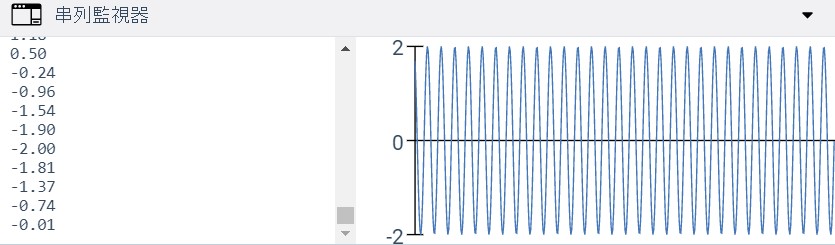
- 執行後,結果為
老師上課補充
中斷可在觸發條件發生時執行對應的服務函式,暫時處理事件後再回到原流程。它不是所有情況都具有「最高權限」的意思,實際行為依晶片與設定而定。
中斷
- 線路配置圖
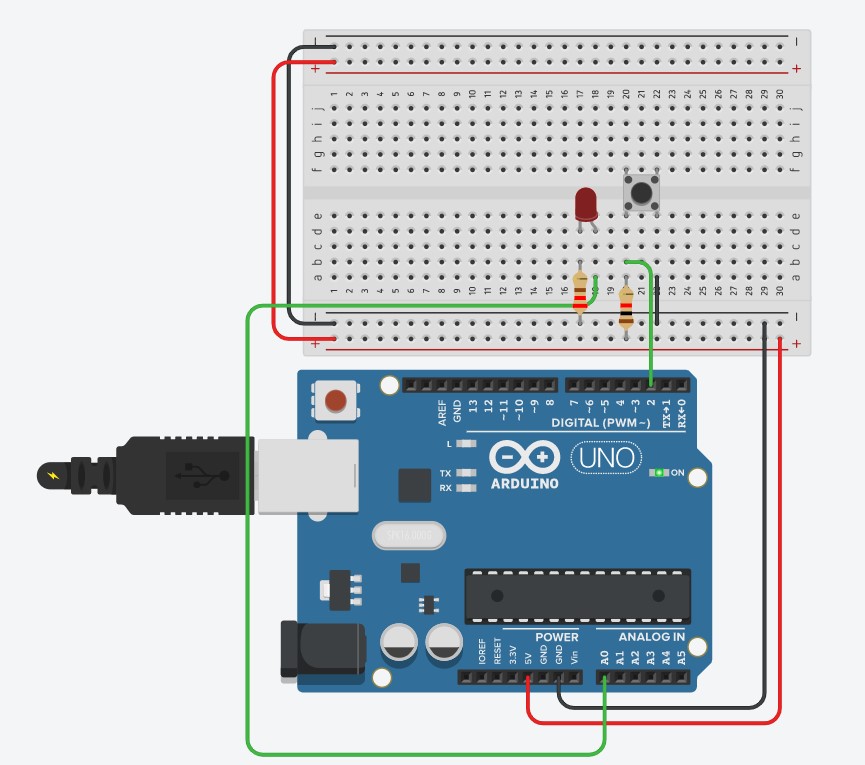
程式內容:
1
2
3
4
5
6
7
8
9
10
11
12
13
14
15
16
17
18
19
20
21
22
| int pbInt = 0;
int ledOut = A0;
volatile int state = LOW;
void setup()
{
pinMode(ledOut, OUTPUT);
attachInterrupt(pbInt, stateChange, CHANGE);
}
void loop()
{
for (int i = 0; i < 100; i++)
{
delay(100);
}
}
void stateChange()
{
state = !state;
digitalWrite(ledOut, state);
}
|
2019年12月09日
斜率
- x^2+5
-
2019年12月16日
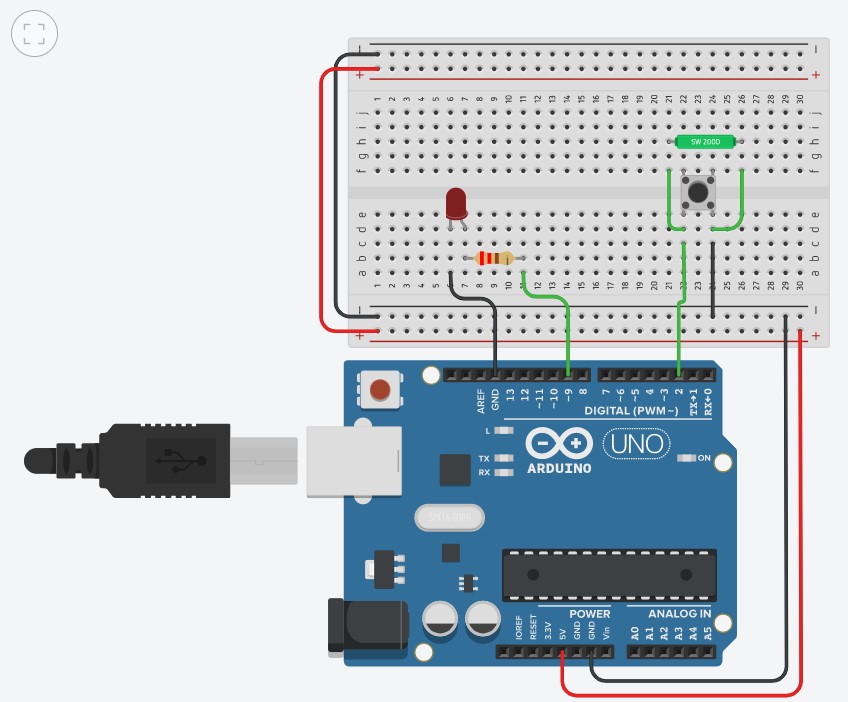
外部中斷(FALLING)
FALLING 表示訊號由高轉低時觸發;CHANGE 表示訊號電位改變時觸發。可使用的中斷腳位與模式依板子而異,請先查閱對應規格。
1
2
3
4
5
6
7
8
9
10
11
12
13
14
15
16
17
18
19
20
21
22
23
24
25
26
27
28
29
30
31
|
int SensorLED = 9;
int SensorINPUT = 2;
char state = LOW;
void setup() {
pinMode(SensorLED, OUTPUT);
pinMode(SensorINPUT, INPUT_PULLUP);
attachInterrupt(0, blink, FALLING);
}
void loop() {
if (state == HIGH) {
state = LOW;
digitalWrite(SensorLED, HIGH);
delay(500);
}
else {
digitalWrite(SensorLED, LOW);
}
}
void blink() {
state = !state;
}
|
進階(CHANGE)
1
2
3
4
5
6
7
8
9
10
11
12
13
14
15
16
17
18
19
20
21
22
23
24
25
26
27
28
29
30
31
|
int SensorLED = 9;
int SensorINPUT = 2;
char state = LOW;
void setup() {
pinMode(SensorLED, OUTPUT);
pinMode(SensorINPUT, INPUT_PULLUP);
attachInterrupt(0, blink, CHANGE);
}
void loop() {
if (state == HIGH) {
state = LOW;
digitalWrite(SensorLED, HIGH);
delay(500);
}
else {
digitalWrite(SensorLED, LOW);
}
}
void blink() {
state = !state;
}
|
模擬與實體實作要分開確認
Tinkercad 畫面可協助觀察電路與程式,但實體板子仍需核對供電、腳位、元件規格及接線。修改時先測試單一感測器或輸出,再整合;中斷服務函式應保持簡短,避免在其中安排長時間等待。
參考:Arduino 官方語言參考。